INTRODUÇÃO

KrachaMaker versão 4.0
Copyright 2001 ©
A Versão
5.0 - free já é a disponível para download, a ajuda abaixo ainda se refere a versão anteior do programa (4.5) e será atualizada em breve.
O objetivo deste software é a criação e impressão de cartões com dados
provenientes do banco de dados.
Esses cartões podem ser crachás, carteirinhas, etiquetas, cartões de visitas,
convites, fichas, cartões de fidelidade, formulários etc.
O limite para a criação e utilização deste programa é a imaginação e a
necessidade de cada um.
Pode-se criar quantos cartões diferentes forem necessários, sempre escolhendo
livremente o tamanho, os campos usados, as posições de cada um, a cor, tamanho e
fonte de cada campo. Pode-se usar fotos digitais nos cartões, assim como código
de barras. E o mais importante, usar imagens de fundo criadas livremente em
qualquer programa de imagens.
ROTEIRO RÁPIDO

Este roteiro rápido é para quem quer testar o programa rapidamente ou para
quem já tem alguma experiência com outros programas de dados e programas
gráficos, embora a leitura completa deste manual eletrônico seja indicada para
todos.
O banco de dados já vem com alguns dados previamente cadastrados e outros
arquivos, como:
- Tipos de Logradouros e alguns Grupos padrões.
- Algumas pessoas (fictícias) já cadastradas.
- 3 modelos de papel para os exemplos de cartões.
- 3 cartões prontos (de crachá, etiquetas e teste de código de barras).
Assim, é possível iniciar os testes e trabalhos rapidamente, testando com os
dados e modelos já existentes. Se preferir, vá direto a tela de cartões, abra um
exemplo existente e mande imprimir. Depois, volte a tela de dados e altere os
dados, incluindo pessoas, grupos etc e, crie seus próprios cartões.
1 Cadastrar Grupos na tabela de apoio.
2 Cadastrar pessoas na tela principal.
3 Criar modelos de papel que serão usados para impressão de
cartões.
4 Criar um cartão.
5 Imprimir o cartão para as pessoas. Primeiro teste a impressão
para poucas pessoas. Depois de conferido,, imprima para todas as pessoas
desejadas.
Para mais exemplos prontos, visite o site.
Teste terminado ?
Exclua todas as pessoas de teste. Entre na tela de Grupos e altere o nome de
cada grupo para o nome desejado e desative se não for usar todos de imediato.
Tudo pronto para começar com os seus dados verdadeiros !
INSTALAÇÃO / DESINSTALAÇÃO

A) INSTALAÇÃO:
Existem 2 modos possíveis de instalação, a instalação Completa e a Somente
arquivos. Para uso do programa em apenas um computador, use a completa, para uso
em rede leia as instruções abaixo e as detalhadas sobre uso em rede.
1) Para instalar o programa a partir do arquivo baixado do site,
descompacte o mesmo para uma determinada pasta e memorize o nome da pasta.
Após a descompactação, abra esta pasta e localize o arquivo Setup.exe (dependendo da
configuração do micro pode não aparecer o .exe). Clique nele para executar (um clique
ou um duplo clique dependendo da configuração do micro).
Siga os passos.
Você pode
informar a pasta na qual o programa será instalado, o local no Menu Iniciar onde
serão colocado os atalhos e se desejar um atalho na área de trabalho e na inicialização rápida.
2) Para instalar o programa a partir do CDROM, coloque o mesmo no drive
e espere ele autoiniciar, caso isto não aconteça, a
abra a janela correspondente ao drive de CD (clique em Meu Computador e depois no CDROM).
Localize o arquivo Setup.exe (dependendo da configuração do micro pode não aparecer o
.exe). Clique nele para executar (um clique ou um duplo clique dependendo da
configuração do micro).
Siga os passos.
Você pode
informar a pasta na qual o programa será instalado, o local no Menu Iniciar onde
serão colocado os atalhos e se desejar um atalho na área de trabalho e na inicialização rápida.
3) Para instalar em outros micros da rede, siga um dos
procedimentos acima Para
usar programa em rede veja informações mais detalhadas antes de instalar.
Dica: Quando for instalar em alguns
computadores, pode facilitar copiando a instalação (setup.exe) para alguma pasta
compartilhada, e instalar nos micros a partir dela, clicando no Setup.exe da
pasta compartilhada.
B) DESINSTALAÇÃO:
1) Para desinstalar o programa, vá ao ao Menu Iniciar /
Programas / KrachaMaker / Desinstalar ou, vá ao Painel de Controle (Menu Iniciar /
Configurações / Painel de Controle) e clique em Adicionar ou remover programas, procure
e selecione na lista o KrachaMaker e clique em Adicionar ou Remover.
2) A pasta do programa não será removida pela desinstalação (e eventualmente algum arquivo dentro
dela).
Basta localizá-la e excluí-la.
MENU PRINCIPAL

Cada opção do menu acima (Arquivo, Opções, Cartões e Ajuda) se abre em outras opções, veja as explicações para cada uma abaixo.
Já os
ícones, servem para agilizar
algumas operações com um único clique:
Configurações:
 Abre a tela de configurações do
programa.
Abre a tela de configurações do
programa.
Config. Impressora:
 Abre a pasta de impressoras,
clique com o botão direito na impressora desejada e veja as propriedades. As
configurações da impressora que forem alteradas serão usadas pelo programa a
partir de então. As configurações da impressora, podem eventualmente ser alteradas por outros programas, por
isto devem ser revistas antes de imprimir.
Abre a pasta de impressoras,
clique com o botão direito na impressora desejada e veja as propriedades. As
configurações da impressora que forem alteradas serão usadas pelo programa a
partir de então. As configurações da impressora, podem eventualmente ser alteradas por outros programas, por
isto devem ser revistas antes de imprimir.
Importar/Exportar Dados: Abre o programa externo para
Importação/Exportação de dados. Este programa importa dados de arquivos texto ou
palnilha e inclui
no banco de dados. Ele também exporta dados do banco de dados para arquivos texto.
Recarregar (Banco de Dados): Recarrega o Banco de Dados, classificando de
novo os nomes. Ao incluir um novo nome no banco, este nome é introduzido no fim dos
nomes, ou seja, fora da ordem alfabética. Na próxima vez que o programa for inciado,
o nome já estará na ordem. Para evitar ter de sair para depois entrar de novo
use esta opção. Quando estiver usando o programa em rede e um ou mais nomes
forem excluídos em um micro, use está opção para atualizar a lista de nomes.
Novo (Banco de Dados Vazio): Cria um novo banco de dados com o nome
informado. Note que, devido a possibilidade de se cadastrar as pessoas por grupos, não
existe uma forte necessidade de se criar outros bancos de dados. O programa sempre abrirá
automaticamente o banco de dados padrão, de nome KrachaMaker.DBK ou outro informado na
tela de configurações.
Quando um novo banco for criado, será criada automaticamente uma pasta com o mesmo nome
(se possível) dentro da subpasta Imagens para guardar as
fotos. Se não for possível, ou seja, caso já exista, será acrescentado ao nome um número seqüencial de três dígitos. É importante saber da existência desta pasta para poder
fazer cópias de seguranças (backup) das fotos relativas a cada banco de dados criado.
Para saber em qual pasta cada banco de dados guarda as fotos, basta abrir o banco e ir na
tela de Configurações/Fotos.
Usuários menos experientes não devem criar Novos Banco de Dados Vazios.
Salvar Como (Backup): Permite salvar o banco de dados (que está aberto)
com outro nome. Esta opção é ideal para fazer cópia de segurança do banco de dados. O
programa já sugere um nome e esta cópia pode ser feita em outro micro, disquete ou no
próprio micro. Este banco de dados poderá ser aberto depois quando necessário. Note que
o backup das fotos deve ser feito manualmente, copie também todos os arquivos de fotos
que estão na pasta correspondente a este banco de dados.
Abrir (Outro): Permite abrir um banco de dados existente (somente bancos
criados por este programa). Pode ser um banco que foi salvo com outro nome (pela opção
Salvar Como) ou que foi criado pelo programa (pela opção Novo Banco de Dados). Sempre que um banco de
dados for aberto, será informado o total de pessoas cadastradas
 .
.
Reparar Banco de Dados: Serve para tentar reparar e compactar um banco de dados. O
banco de dados pode ser danificado quando o micro é desligado de forma incorreta e o
programa estava em uso (quando falta luz, por exemplo), assim, antes de recorrer a sua
cópia de segurança, experimente reparar o banco de dados. Esta opção pode (e deve) ser
usada também, após a exclusão de muitos nomes do banco de dados, seja de uma vez só, ou
após várias exclusões menores em separado.
Sair:
 Para sair do programa.
Filtrar:
 Abre a tela de filtragem de pessoas.
Marcar: Serve para marcar e desmarcar pessoas:
a) Marcar Individual
 abre a tela para marcar/desmarcar individualmente
através da lista de nomes.
abre a tela para marcar/desmarcar individualmente
através da lista de nomes.
b) Marcar Todos, marca todas de uma vez só.
c) Desmarcar Todos, desmarca todas de uma vez só. Marcar/desmarcar
todas de uma só vez age, na verdade, sobre a filtragem em uso, se não houver nenhuma,
será marcada/desmarcada todas as pessoas do banco de dados.
Grupos: Abre a tela de cadastro de grupos, através dela pode-se
cadastrar novos grupos, alterar o nome de um grupo existente, desativar ou ativar um
grupo. Mais informações
Tipos de Logradouros: Abre a tela de cadastro de tipos de logradouros, através dela
pode-se cadastrar/alterar os tipos de logradouros. Mais
informações
Ajuda:
 Abre ESTA ajuda do programa (HELP). Tecle F1 em
qualquer tela do programa para abrir a Ajuda correspondente, ou clique nos botões com uma
interrogação
Abre ESTA ajuda do programa (HELP). Tecle F1 em
qualquer tela do programa para abrir a Ajuda correspondente, ou clique nos botões com uma
interrogação  em qualquer tela.
Sobre: Mostra a versão e usuário do programa. Pare o mouse
sobre o número da versão para saber o número interno da versão.
Modelos de Papel:
 Chama a tela de
modelos de papel. Através dela pode-se criar/alterar os modelos de papel. Os
modelos de papel são usados para a impressão de crachás etc. Eles informam como
imprimir os cartões na folha de papel.
Chama a tela de
modelos de papel. Através dela pode-se criar/alterar os modelos de papel. Os
modelos de papel são usados para a impressão de crachás etc. Eles informam como
imprimir os cartões na folha de papel.
Cartões:
 Chama a tela de
cartões. Através dela pode-se criar/alterar e mandar imprimir os cartões.
Chama a tela de
cartões. Através dela pode-se criar/alterar e mandar imprimir os cartões.
Imprimir:
 Para imprimir o
cartão da pessoa atual (aquela cujos dados estão na tela) ou de todas as pessoas
da filtragem atual.
Para imprimir o
cartão da pessoa atual (aquela cujos dados estão na tela) ou de todas as pessoas
da filtragem atual.
Listagens:  Abre a tela de listagem. Através dela pode-se
imprimir listagens com os dados das pessoas do banco de dados, sempre respeitando a
filtragem em uso.
Abre a tela de listagem. Através dela pode-se
imprimir listagens com os dados das pessoas do banco de dados, sempre respeitando a
filtragem em uso.
Os ícones abaixo, por enquanto não têm opções correspondentes no menu.
-  Para desfiltrar o banco de dados. Para fazer
isto pelo menu seria preciso entrar na tela de filtragem e clicar em Voltar.
Para desfiltrar o banco de dados. Para fazer
isto pelo menu seria preciso entrar na tela de filtragem e clicar em Voltar.
-  Para filtrar os selecionados. Para fazer
isto pelo menu seria preciso entrar na tela de filtragem escolher a opção filtrar
somente os marcados e clicar em Voltar.
Para filtrar os selecionados. Para fazer
isto pelo menu seria preciso entrar na tela de filtragem escolher a opção filtrar
somente os marcados e clicar em Voltar.
Dica: Pare o mouse sobre os ícone para
aparecer a função dele.
TELA PRINCIPAL

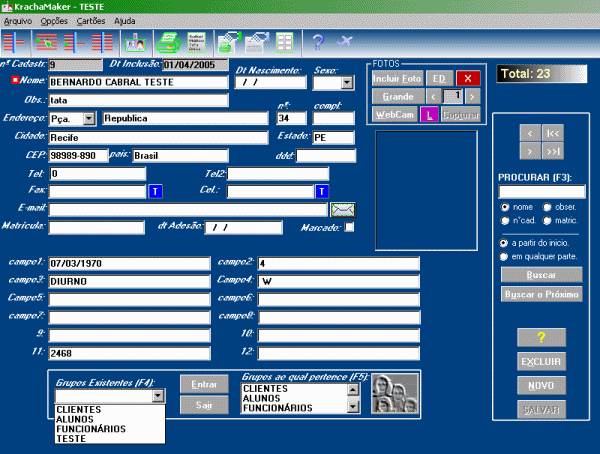
Na tela principal se faz a manutenção dos dados, ou seja, a inclusão de novas pessoas,
exclusão de pessoas já cadastradas e alteração de dados de pessoas cadastradas. Veja
como fazer:
Botões de atualização:
 |
NOVO - Clique neste botão quando quiser incluir uma nova pessoa. Clique
antes de escrever qualquer coisa. Os campos serão apresentados em branco para o
preenchimento. O campo nome é o único campo obrigatório e
dependendo da opção de configuração
não pode ser repetido.
SALVAR- Após o preenchimento dos campos clique neste botão para gravar os dados.
EXCLUIR- Localize a pessoa que quer exclui (utilize os botões de navegação abaixo ou a
opção Procurar por Nome ou por Observação explicadas abaixo). Quando os dados
estiverem visíveis na tela, clique neste botão para excluir a pessoa.
Para alterar dados de uma pessoa já cadastrada, localize a pessoa desejada, altere os
campos desejados e clique em SALVAR.
|
Botões de navegação :
 |
|<< - Mostra a primeira pessoa da filtragem/classificação atual.
>>| - Mostra a última pessoa da filtragem/classificação atual.
> - Mostra a próxima pessoa da filtragem/classificação atual.
< - Mostra a prévia pessoa da filtragem/classificação atual. |
 - O botão com a letra T
copia o número do telefone (campo Tel) para o campo ao lado (fax ou celular).
Quando uma pessoa tem apenas telefone celular, o ideal é preencher este numero
no campo telefone e no celular, assim preencha apenas uma vez e clique para
copiar. A mesma coisa em relação ao fax, quando for fax/fone.
- O botão com a letra T
copia o número do telefone (campo Tel) para o campo ao lado (fax ou celular).
Quando uma pessoa tem apenas telefone celular, o ideal é preencher este numero
no campo telefone e no celular, assim preencha apenas uma vez e clique para
copiar. A mesma coisa em relação ao fax, quando for fax/fone.
 - Abre o programa
padrão para envio de e-mail com o destinatário já preenchido com o campo e-mail.
- Abre o programa
padrão para envio de e-mail com o destinatário já preenchido com o campo e-mail.
Botões para Fotos :
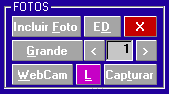 |
Incluir Foto - Inclui foto para a pessoa atual. Na hora da impressão dos
cartões, se algumas pessoas tiverem fotos digitais cadastradas e outras não, o programa
imprimirá normalmente, deixando o espaço em branco no local das fotos para estas pessoas
sem fotos.
ED - Abre a tela de editção da foto mostrada.
Grande / G Pequena - Alterna o tamanho da foto da pessoa a ser mostrada entre grande e
pequena.
X - Clique neste botão para excluir a foto de uma pessoa, clique quando a foto
desejada estiver visível.
<> - Informe o número da foto da pessoa a ser mostrada ou incluída, já que
cada pessoa pode ter mais que uma foto digital (ou qualquer imagem digital).
WebCam - Abre a janela onde será mostrada a imagem da Web Cam (quando existir uma).
Capturar - Clique neste botão para capturar a imagem mostrada na janela da Web Cam para a
pessoa atual.
L - Clique neste botão para alterar as opções de brilho, claridade, contraste etc
referentes a janela da Web Cam.
O tamanho da janela de captura de fotos pela WebCam pode ser configurado na tela de
Configurações. |
Botões para Grupos :
 |
Entrar - Escolha um grupo da lista de Grupos Existentes e clique neste
botão para a pessoa atual passar a fazer parte deste grupo. Repita o procedimento para
quantos grupos quiser.
Sair - Escolha um grupo da lista Grupos ao qual pertence e clique neste botão para que a
pessoa deixar de fazer parte deste grupo. |
Botões de Procura :
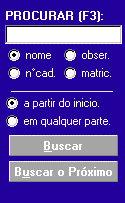 |
PROCURAR - Use este quadro para localizar uma pessoa no banco de dados.
Escreva o nome a procurar ou parte dele.
Escolha em qual campo procurar, Nome, Observação, Número de cadastro ou de
Matrícula.
Especifique se é a parte inicial do nome ou uma
parte central qualquer. Procurar usando a segunda opção (parte central do nome) pode ser
demorada para um banco de dados muito grande.
Clique em Buscar ou tecle Enter se o cursor ainda estiver no campo
digitável.
Note que, se houver alguma filtragem em uso a busca será feita apenas dentro desta
filtragem de dados e não sobre o banco de dados inteiro.
Tecle F3 para o cursor ir para o campo PROCURAR.
Buscar o Próximo - Caso tenha acabado de fazer uma procura a qual retornou
uma pessoa, clique neste botão para buscar a próxima pessoa com o mesmo
padrão.
Listar abre a janela de nomes para escolha da pessoa a ser mostrada, dê um
duplo clique na pessoa desejada ou clique no nome em seguida em Escolher.
|
Dica: Use as teclas de atalho para ganhar tempo na digitação de nomes
e dados. Desta forma, não é preciso ficar alternando entre teclado e mouse. Para usar o
atalho aperte a tecla Alt no canto esquerdo inferior do teclado e ao mesmo tempo a tecla
de atalho. A tecla de atalho sempre aparece sublinhada na tela. Ex: Tecle Alt + N
para incluir uma nova pessoa, digite os campos e use Tab para passar para
opróximo campo, tecle Alt + S para salvar e, assim por diante.
EDITAR FOTO

Use esta tela para editar as fotos das pessoas.
Ache a pessoa desejada e clique em ED para editar a foto.
Pode-se clarear ou escurecer a foto e também cortar uma parte dela.
Clique nos botões
 para Mais Escuro ou
Mais Claro
Para cortar, selecione com o mouse a área que será aproveitada e clique em Cortar.
Somente a parte no interior do retângulo de seleção será aproveitada.
para Mais Escuro ou
Mais Claro
Para cortar, selecione com o mouse a área que será aproveitada e clique em Cortar.
Somente a parte no interior do retângulo de seleção será aproveitada.
Clique em Salvar para efetivar ou em Voltar para desistir das
alterações.
A opção de cortar pode ser deixada em automático, ou seja, cada vez que uma foto for incluída para uma pessoa ela será automaticamente cortada para o tamanho pré definido.
LISTA DE NOMES
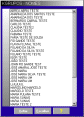
Quando precisar procurar por um nome especifico, além da opção de busca pelo
texto digitado é possível listar todos os nomes para escolher um dessa lista.
Clique no botão Listar e a lista será mostrada, corra a lista e clique no nome
desejado e em seguida clique no botão Escolher. Ou dê um duplo clique direto no
nome desejado.
A lista é de nome mostra todos os nomes da filtragem atual na classificação
atual. Ao escolher ou fechar esta janela, e abri-la de novo, ela vai ser
mostrada no mesmo nome em que foi fechada a última vez.
TABELAS AUXILIARES
As tabelas auxiliares servem para facilitar preenchimento de campos e
padronização dos dados. A manutenção destas tabelas é feita da mesma forma
para qualquer uma delas:
Para incluir, clique em Novo, escreva o nome e clique em Salvar. Para alterar
o nome, clique no item desejado, altere o nome e clique em Salvar. Para ativar/desativar clique no
desejado e clique no botão Desativar (ou Ativar se for o caso). Um item desativado continua
existindo mas não aparece como opção na tela principal. Ativar um item que estava desativado faz com que ele volte a
aparecer. Não é possível excluir um item, mas é possível alterar a descrição.
São elas:
 GRUPOS - Cadastre quantos grupos quiser. Assim que um novo grupo for cadastrado
ele passa a fazer parte da lista Grupos Existentes na tela principal.
GRUPOS - Cadastre quantos grupos quiser. Assim que um novo grupo for cadastrado
ele passa a fazer parte da lista Grupos Existentes na tela principal.
 TIPOS DE LOGRADOUROS - São os tipos de endereços, como rua,
avenida, praça etc. A razão de usar um cadastro para este tipo de dado é
eliminar erro na digitação e diferença de digitação, como por exemplo digitar
rua, RUA ou r. Para esta tabela é possível excluir e não é possível
ativar/desativar.
TIPOS DE LOGRADOUROS - São os tipos de endereços, como rua,
avenida, praça etc. A razão de usar um cadastro para este tipo de dado é
eliminar erro na digitação e diferença de digitação, como por exemplo digitar
rua, RUA ou r. Para esta tabela é possível excluir e não é possível
ativar/desativar.
FILTRAR
Através da tela de filtragem, pode-se filtrar as pessoas do banco de dados, de modo que o
programa passe a enxergar somente as pessoas filtradas, como se as demais não
existissem. Pode-se optar por várias formas de filtragem:
- por grupos, um ou mais.
- por
marcados ou não marcados
- por sexo
- por data de nascimento para pegar por idade ou por período de
aniversariante, quando o programa despreza o ano informado e usa somente o dia
e mês (assim pode-se filtrar todos aniversariantes do dia, semana, mês ou
qualquer período desejado.
- pode-se combinar várias opções acima juntas e ainda escolher uma das
formas de classificação dos dados.
Desta forma fica bem mais fácil executar várias tarefas rotineiras. Pode-se listar todos
os participantes de um certo grupo ou selecionar apenas 9 nomes para impressão de etiquetas
ou listagem.
Após usar certa filtragem, pode-se mudar de filtragem ou desfazer a filtragem passando a
usar todo o banco de dados novamente. Para desfazer a filtragem, vá para a tela de
filtragem e, sem marcar nada, clique em Voltar. Ou clique direto no menu principal no
ícone Desfiltrar
.
Quando uma filtragem estiver em uso, aparece na tela principal, embaixo do Total, a
indicação de que uma filtragem está em uso
 . O Total passa a mostrar o
novo total de pessoas na filtragem. Ao cancelar a filtragem, o aviso some e o Total volta
a mostrar o total do banco de dados.
. O Total passa a mostrar o
novo total de pessoas na filtragem. Ao cancelar a filtragem, o aviso some e o Total volta
a mostrar o total do banco de dados.
OPERAÇÕES EM LOTE
Através destas operações é possíveis alcançar várias pessoas em uma única
vez. São elas:
- Várias pessoas entrar em um ou mais grupos.
- Várias pessoas sair de um ou mais grupos.
- Excluir várias pessoas.
- Incluir uma ocorrência para várias pessoas.
- Enviar uma mensagem de e-mail para várias pessoas.
- Imprimir etiquetas para mala direta para várias pessoas.
Para a opção A, informe Grupo Atual, operação e Outro Grupo quando for o
caso.
Para a opção B, escolha uma opção de Mostrar pessoas, em seguida selecione
com o mouse as pessoas desejadas da lista abaixo, selecione um ou mais grupos e
uma das 2 operações. Clique em Efetuar.
Na a opção C, o programa é um facilitador para envio de e-mails. Ele não
envia de fato e sim, usa o programa padrão para isto (possivelmente o Outlook).
Ele vai criar a mensagem em branco com o campo Para ou CCO já preenchido com os
e-mails das pessoas selecionadas, bastando escrever o texto e enviar.
Escolha a opção Para ou Cco, informe o número de destinatário por envio e clique
em Efetuar. As pessoas que não tiverem o campo e-mail preenchido serão
desprezadas, no final o programa informa quantas pessoas de fato foram afetadas
pela operação.
Na opção D, serão impressas as etiquetas conforme as configurações. Informe
também o fonte e tamanho, embora o programa não vai reclamar se o fonte for
muito grande para o tamanho da etiqueta, por isto faça alguns testes primeiro
com poucos nomes. Informe com precisão as medidas em milímetros (com casas
decimais se preciso). As margens esquerda e superior devem ser aprimoradas
através de alguns teste.
Dica: O campo número de destinatário por
envio pode ser muito útil quando for enviar para muitas pessoas, já que a
maioria dos provedores de acesso brasileiros e empresas afins, impõem um limite
máximo de destinatário por mensagem enviada (seja no campo Para ou Cco), apesar
do cliente pagar por acesso ilimitado e os destinatários serem legítimos, ou
seja, autorizaram o envio para eles. Este número em alguns casos é 40, 50 ou
até 100. Suponha que seja 40 e você vai enviar para 150 pessoas, o programa vai
criar uma mensagem para cada grupo de 40 sendo o último grupo com 30. Escreva o
texto na primeira mensagem e copie e cole nas demais.
Dica: Para testar a impressão de etiquetas,
imprima primeiro a quantidade de nomes suficientes para preencher uma folha de
etiquetas, mas imprima primeiro em folha comum. Coloque a folha impressa sobre a
folha de etiquetas e olhe contra a luz para ver se os dados sairam certos dentro
de cada etiqueta. Faça os ajustes necessários, alterando as configurações de
margens e tamanhos até dar certo, para em seguida imprimir na folha de
etiquetas.
Dica: Quer aumentar as chances de sua mala
direta ser lida ou simplesmente melhorar a aparência de uma carta ou convite ?
Então experimente o programa freeware KrachaMaker, o qual pode acessar os
dados deste programa, e tem como objetivo a impressão de etiquetas
personalizadas.
MARCAR
Através da marcação de nomes e filtragem é possível se usar apenas uma parte do banco de dados, ou
seja, apenas as pessoas escolhidas para isto.
Para facilitar a tarefa, primeiro desmarque todas as pessoas pelo menu
Opções / Marcar / Desmarcar Todas, em seguida, na tela de Marcar Individual, marque as pessoas
desejadas com o mouse e
depois filtre para as selecionadas clicando direto em
. Agora pode-se imprimir
a listagem ou simplesmente ir visualizando os dados.
Para facilitar a marcação,
existem mais 3 possibilidades:
Marcar Todos, marca todos as pessoas da filtragem em uso.
Desmarcar Todos, desmarca todas as pessoas da filtragem em uso.
Marcar Individual, que abre esta tela com a lista dos nomes da filtragem
atual. Para marcar um nome da lista, clique uma vez sobre ele, aparecerá um asterisco
(*) ao lado esquerdo do nome. Para desmarcar, clique uma vez sobre o nome e o asterisco
some. Se preferir usar o teclado, sete a opção Usar o teclado para marcar
(com o mouse ou tecle Alt + U). Depois, percorra a lista de nomes usando as teclas de setinhas
para cima e para baixo, PgUp e PgDown
e, para marcar ou desmarcar, tecle Enter.
obs: Marcar um nome significa setar o campo Marcado e Salvar.
CONFIGURAÇÕES
Nesta tela informa-se ao programa as
preferências do usuário, divididas em tópicos:
Títulos para os 12 campos - Escreva os títulos para os 12 campos
genéricos. Se não preencher, eles aparecerão na tela principal como Campo1 até
Campo12. Estes campos são chamados genéricos pois cada usuário pode utilizá-los
conforme as próprias necessidades, assim os títulos servem para facilitar o entendimento
na tela principal.
Campos cidade, estado e país - Escreva o nome da cidade, estado
e país padrões, ou seja,
esses campos já vão aparecer preenchidos com estes conteúdos cada vez que se for
cadastrar uma nova pessoa, o que não significa que não possam ser alterados durante a
digitação.
Grupo - O mesmo funcionamento. Informe aquele que será o padrão para
novas inclusões de nomes, este grupo já aparecerá como sendo da pessoa (ela poderá ser
retirada do grupo na hora da digitação).
Estas opções de campos, explicadas acima, dizem respeito ao banco de dados em uso e não
ao programa. Assim, cada novo banco criado poderá ter estas opções diferenciadas.
Já as outras opções abaixo, dizem respeito ao programa e independem do banco de
dados em uso.
Dica: Altere rapidamente estas configurações de campos conforme necessário para
poupar tempo na hora de digitação.
Nome do usuário (ou da Empresa) e Logo - Mostra o nome e logotipo da empresa.
Informe o nome e o Logo. O arquivo de imagem informado não será
copiado, assim ele deverá ser preservado no mesmo local para o programa encontrá-lo nas
próximas vezes que iniciar. O logo escolhido será mostrado na abertura do
programa caso esta opção esteja em uso.
Banco de Dados Padrão - Mostra o nome e caminho do Banco de Dados
padrão, ou seja, aquele que o programa vai usar automaticamente quando começar. Este
parâmetro pode ser alterado, informando-se um outro banco de dados (criado por este
programa). Ao alterar este valor, o banco inormado não será aberto de imediato, somente
quando o programa iniciar de novo. Usuários pouco experientes não devem alterar o banco
de dados padrão.
Não Mostrar Abertura - Oferece a opção de pular a abertura do programa
(animação inicial).
Não Mostrar Dicas Iniciais - Faz com que a tela de dicas iniciais seja
ou não mostrada.
Senha para começar - Esta opção informa se o programa vai requerer .
É útil para pessoas que compartilham o computador. Caso sete esta opção informe
também a senha.
Mostrar primeiro foto Pequena, Grande, Igual a última vez ou Não Mostrar.
A cada nome que
aparecer na tela através da navegação (primeiro, próximo, anterior, último ou
procurar) será mostrada (ou não) a foto da pessoa (caso exista) conforme esta opção.
Permitir deformar foto para caber na moldura, a foto será
deformada para preencher toda moldura, esta opção não é
indicada.
Pasta para buscar fotos ou lembrar a última utilizada:
Escolha uma das duas opções, se escolher a primeira, sempre que for incluir a foto
(já gravada em disco) para uma
pessoa, o programa vai abrir primeiro esta pasta para o usuário
procurar pela foto. Caso use a outra opção, o programa vai abrir a última pasta
utilizada.
Pasta na qual são gravadas as fotos desse banco de dados: Este campo
não pode ser alterado, ele aparece apenas para informar ao usuário. Esta pasta é criada
quando se cria um novo banco de dados e ela recebe o mesmo nome do banco de dados. O banco
de dados original, que é aberto automaticamente pelo programa quando é iniciado,
chama-se KrachaMaker.dbk. O programa vai guardar as fotos desse banco na pasta
KrachaMaker
dentro da pasta Imagens que ele mesmo vai criar. Caso um banco de dados venha a ser
renomeado pelo usuário, a pasta com as fotos fica com o nome original já que o nome dela
está gravado internamente no banco de dados. Assim sendo, renomear um banco de dados não
será problema mas não é indicado.
Web Cam: Em Formato, informe o tamanho da janela a ser usada pela Web Cam
para mostrar a imagem (este tamanho é de escolha livre e depende de cada câmera). Em
Capturar somente a parte central informe, caso deseje, o tamanho da imagem a ser capturada
de dentro da janela da Web Cam, ou seja, não será usada a janela inteira mas só uma
parte central do tamanho informado aqui. Informe em pixels ou deixe no valor padrão.
Mais opções: Algumas outras opções para o programa.
Cor de fundo e cor do texto: Estas cores podem ser configuradas
conforme o gosto de cada um.
Sempre mover o cursor para o campo Procurar: Ao mostrar os
dados de uma pessoa, imediatamente o cursor para no campo Procurar. É útil para
aplicações onde só será feita consulta de pessoas, ou por exemplo numa portaria
com leitor de cartões com código de barras.
LISTAGENS
Através da tela de listagens pode-se obter
listagens das pessoas. Primeiro,
escolha uma das duas opções:
Opção 1: Serão usadas várias linhas para cada pessoa, como se
fosse uma ficha, serão impressos todos os campos, mesmo que estejam vazios,
entre eles, todos os grupos de cada pessoa e todas as ocorrências de cada uma.
Opção 2: Será impresso o relatório com a listagem dos nomes.
Fonte e Cor: Para qualquer opção, pode-se escolher o fonte e cor a
serem usados na impressão.
Dica: Escolhendo um tipo de fonte que
suporte letras pequenas, pode-se obter uma listagem, com muitos nomes por página. Experimente com o small font.
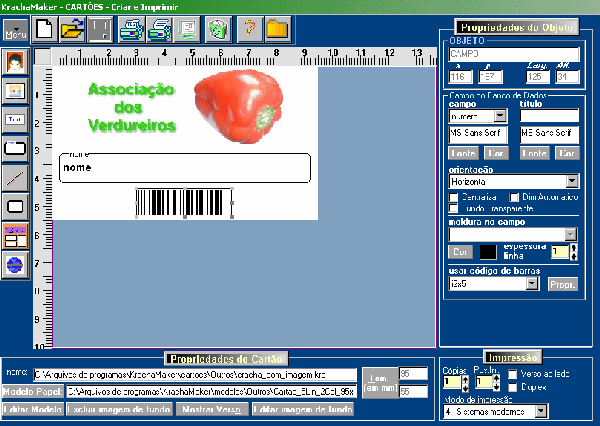
CARTÕES
Cartões é um nome genérico que serve para crachás,
etiquetas, carteirinhas, cartões
de visita etc. Enfim, o que define um cartão (neste contexto) é a possibilidade de se
criar livremente este tipo de impressão, informando quais campos aparecer, aonde
aparecer, cor, tamanho, fonte etc.
O funcionamento básico é igual ao das outras telas:

NOVO -
Clique neste botão para criar um novo cartão, coloque os campos e objetos desejados e clique
em SALVAR.
ABRIR - Se quiser alterar, visualizar ou excluir, abra primeiro o cartão
desejado, depois clique em EXCLUIR para eliminá-lo ou, faça as alterações e clique em
SALVAR para salvá-lo ou simplesmente abra outro sem alterar nada.
IMPRIMIR TESTE - Use para imprimir um
único cartão para teste (será usada a primeira pessoa do banco de dados).
IMPRIMIR - Para imprimir o cartão para cada pessoa do banco de dados (ou da
filtragem atual).
PRÉ VISUALIZAR - Simula a impressão em uma página de papel na tela. É ideal para
fazer os testes antes de imprimir na impressora. Use esta opção somente quando
tiver um número pequeno de cartões a ser impresso (para fazer os testes, filtre
para poucas pessoas), pois a pré visualização de muitas páginas vai consumir
muita memória e pode causar erro. A pré visualização em sistemas antigos não é
tão boa quanto em sistemas modernos.
AJUDA - Abre esta tela de ajuda.
FECHAR - Para voltar a tela principal.
Ao iniciar um novo cartão, informe um nome para ele e, logo em seguida, as dimensões
do mesmo. Informe a largura e altura separadas por um x (letra xis) e em milímetros. Se
tiver casa decimal, informe com virgula. Ex: 80,5x55,9
 - Pelo menu,
se acessam as mesmas funções dos ícones acima além de mais algumas, como Salvar
Como e arquivos recentes.
- Pelo menu,
se acessam as mesmas funções dos ícones acima além de mais algumas, como Salvar
Como e arquivos recentes.
Veja as informações (e altere alguns dados) do cartão no quadro inferior,  .
.
Será preciso informar qual modelo de papel será usado para imprimir o cartão. Clique no
botão Modelo Papel e informe o modelo existente. Ou
clique em Editar Modelo de Papel para ver os dados do modelo escolhido ou para
criar um na hora.
Este modelo de papel deve ser compatível com o tamanho do cartão criado, ou
seja, o tamanho do cartão deve ser igual. É obrigatório indicar um modelo de papel para
imprimir os cartões.
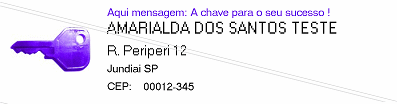
Clique no botão Mostrar Verso para criar o verso do cartão. A criação do
verso se dá como se fosse outro cartão, usando ou não imagem de fundo e colocando os
campos necessários. Ao terminar, clique em Salvar. Clique de novo no mesmo botão (que
agora está vermelho e escrito Mostrar Frente) para passar para a frente do
cartão. Clique neste botão a qualquer momento par mudar da frente para o verso e vice
versa.
Clique em Excluir Imagem de Fundo (se já existir uma no cartão) e
quiser voltar a usar o fundo branco. Clique em Editar Imagem de Fundo
para editá-la num programa de edição de imagens externo, mesmo que ainda não haja uma.
Será usado o programa associado ao tipo BMP. A imagem será aberta neste editor, faça a
edição necessária e, ao terminar, feche o programa mandando salvar a imagem. De volta
ao KrachaMaker, clique no botão amarelo Atualizar para a imagem alterada
aparecer no cartão.
Clique no botão Tam para mudar o tamanho do cartão.
Existem 3 formas de fazer o desenho do cartão, sendo que a terceira, é a mistura da
primeira e segunda.
1) Através do primeiro método, crie uma imagem de fundo utilizando
qualquer editor de imagens, como por exemplo o Paint do Windows, desenhe nela tudo que
deve aparecer no cartão, por exemplo, uma cor no fundo, as molduras com nomes de campos,
logotipo etc, depois, no KrachaMaker, inclua apenas os campos desejados sem títulos ou
molduras, escolha os fontes e cor para esses campos.
2) Com o segundo método, não crie a imagem de fundo, coloque os campos
do banco de dados nas posições desejadas, escolha um tipo de moldura para cada um, uma
cor e fonte e, informe o título do campo. Use os outros objetos (descritos abaixo) para
completar o desenho do cartão.
3) Crie uma imagem de fundo e ainda inclua objetos no desenho.
O primeiro método permite criar um cartão com um nível de detalhe bastante apurado e
pode ser um pouco mais rápido na impressão, por isso é mais indicado para quem quer
fazer um trabalho menucioso.
Já o segundo método, é muito simples e rápido para criar os cartões, sendo indicado
para quem não quer fazer algo muito detalhado ou quer criá-lo rapidamente.
Os objetos podem ser incluídos para fazer ou completar o cartão.
 |
Foto - Inclua foto digital, mova o retangulo para o local do
cartão onde deverá aparecer a foto, redimensione a largura e altura. Nas
propriedades do objeto informe o número da foto. Clique em Foto Teste para colocar uma foto ficticia ou em F.
Real Teste para colocar uma foto real de sua escolha, apenas para
visualizar melhor o cartão sendo desenhado (esta foto não vai aparecer
quando o cartão for aberto posteriormente para edição). Clique em Limpa
Teste para desaparecer com a foto de teste.
Imagem Qualquer - Para incluir uma imagem (fixa e já
existente em arquivo) no cartão, arraste e solte no local desejado e redimensione a
largura e altura.
Texto - Para incluir um texto fixo no cartão, arraste e
solte no local desejado, escreva o texto, escolha fonte e cor e redimensione a largura.
Escolha o tipo de texto fixo: Texto, número aleatório ou seqüencial. O
primeiro usado de fato para o texto fixo, os outros 2 para um tipo de
numeração automática, neste caso, informe os outros parâmetros também.
Informe também o sentido, que pode ser horizontal, ou vertical subindo ou
descendo.
Campo do Banco de Dados - Arraste e solte o retângulo
na posição desejada e redimensione, nas propriedades, escolha
obrigatoriamente um campo da lista campo , escolha cor e fonte, um tipo de moldura, escreva o título do campo (escolha fonte e cor
para o título também), escolha a orientação do texto e, informe se o campo é do tipo código de barras,
neste caso ajuste as propriedades do código de barras. Leia mais sobre
código de barras logo abaixo e no item Tudo sobre Códigos de Barras. Na
lista de campos, as últimas opções são quando alguns campos são
juntados, com um espaço entre eles e eliminando espaços a direita dentro de
cada campo individual. O propósito principal é deixar mais curto todos os
campos que compõem o endereço, assim sendo: a opção L+R+N+C vai somar os
campos Tipo de Logradouro, Rua, Número (da casa) e Complemento. Já C+E+C vai
imprimir Cidade-Estado e CEP.
Reta - Arraste e solte para movê-la, clicando em qualquer parte da
reta com exceção das extremidades. Arraste e solte as
extremidades (representadas por 2 quadradinhos) para mudar a inclinação e o
tamanho da reta. Escolha cor e espessura.
Moldura - Arraste e solte o retângulo na posição
desejada, redimensione, escolha a cor e espessura. A moldura é transparente, ou seja,
não afeta o que estiver em seu interior. Para movê-la é um pouco diferente dos outros
objetos, se ela já estiver selecionada arraste e solte clicando próximo a ela mas do
lado de fora, se ainda não estiver selecionada, arraste e solte clicando sobre a linha da
moldura.
Imagem de Fundo - Para informar uma imagem existente para
ser usada como fundo. Para excluir ou editar a imagem de fundo clique nos botões
indicados no quadro Propriedades do cartão.
Logotipo - Arraste e solte na posição desejada e,
redimensione a largura e altura. Para que o logo possa ser incluído, ele deve ser
informado na tela de configurações do programa.Para redimensionar um
objeto, arraste e solte os pequenos quadrados do retângulo ao redor do
objeto. Apenas 3 dos 8 retângulos podem ser usado para isto, eles estão em
cor cinza mais escuro. Mesmo quando o objeto estiver na vertical (campo ou
texto) continua igual. Dica: Ao usar
uma imagem de fundo, prepare esta imagem de modo que qualquer desenho ou
imagem não fique muito próximo a nenhuma das bordas. Desta forma, caso a
folha de impressão contenha cartões adjacentes (etiquetas por exemplo) não
terá problema se a impressão de um cartão invadir o cartão ao lado ou
debaixo (esta invasão pode ser mínima, meio milímetro ou menos causado pelo
jogo do papel na impressora).
|
Para excluir um Objeto do cartão, selecione o objeto (clicando nele) e tecle Del ou
Delete.
Veja no quadro  as propriedades dos objetos do cartão.
Clique no objeto desejado para ver suas propriedades. Várias delas podem ser
alteradas, como cor, tamanho, tipo de fonte a ser usado etc. O uso delas é intuitivo. Já a opção Centralizar, serve para centralizar o conteúdo do campo no espaço
delimitado (freqüentemente usado para o apelido da pessoa). A opção Fundo Transparente
serve para imprimir o conteúdo do campo (ou texto fixo) com o fundo transparente. Caso
não marque esta opção, ficará um fundo branco (se o cartão não usar imagem de fundo,
então não faz diferença). A opção Dim. Automático serve para o programa diminuir
automaticamente o tamanho do fonte de forma que todo o seu conteúdo
caiba no espaço delimitado. Estas 3 últimas opções não têm efeitos na tela, somente
na impressão.
as propriedades dos objetos do cartão.
Clique no objeto desejado para ver suas propriedades. Várias delas podem ser
alteradas, como cor, tamanho, tipo de fonte a ser usado etc. O uso delas é intuitivo. Já a opção Centralizar, serve para centralizar o conteúdo do campo no espaço
delimitado (freqüentemente usado para o apelido da pessoa). A opção Fundo Transparente
serve para imprimir o conteúdo do campo (ou texto fixo) com o fundo transparente. Caso
não marque esta opção, ficará um fundo branco (se o cartão não usar imagem de fundo,
então não faz diferença). A opção Dim. Automático serve para o programa diminuir
automaticamente o tamanho do fonte de forma que todo o seu conteúdo
caiba no espaço delimitado. Estas 3 últimas opções não têm efeitos na tela, somente
na impressão.

Para usar códigos de barras, coloque um objeto campo no
cartão. Nas propriedades do objeto, opção Usar Código de Barra,
escolha um dos 2 tipos possíveis.
Se precisar, é possível mudar alguns parâmetros:
- Pode-se alterar a cor das barras (tradicionalmente pretas) e também a cor do espaço
(tradicionalmente branco).
- Se precisar, mude também o número de dígitos a serem utilizados este número deve
estar de acordo com o software que vai ler o código de barras do crachá.
- Escreva um número de teste que será usado na tela.
- Pode-se mudar o tipo de código de barras ou voltar o campo a forma normal escolhendo a
opção Não usar.
- Informe se quer usar dígito de verificação, o qual será calculado pelo programa
e será acrescido ao campo e impresso.
Veja também o item Tudo sobre Código de Barras.
Informe o número de cópias a serem impressas para cada cartão e a posição inicial.
Altere os dois valores clicando com os botões esquerdo e direito do mouse. A posição
inicial pode ser útil para economizar folhas.
Informe também, se deseja imprimir o verso ao lado da frente.
O modo duplex serve para o programa imprimir a frente e em seguida mandar
imprimir o verso de modo que a impressora recoloque sozinha o cartão na posição
certa para a impressão do verso. Só é aplicável, por enquanto, para cartões que
ocupam a folha inteira (especificamente os de PVC). A impressora tem que ter
esta capacidade.
O Modo de impressão é a forma como o programa vai conduzir a impressão e afeta
a qualidade das imagens, linhas e cores. Já vem preenchido.
No entanto, pode-se testar todas as opções de modo a obter o melhor resultado
para cada tipo de cartão.
Durante a impressão ou pré visualização, aparecerá a barra de progresso da
impressão. Ela pode ser suspensa a qualquer momento clicando no botão Stop ou
pressionado a tecla Esc. Neste caso, os dados já enviados para impressora não
serão cancelados (abra a mesma e mande cancelar, ser for o caso).
A impressão do verso pode ser feita de algumas formas:
1) Imprimir o verso ao lado da frente. Depois de impresso, dobre a folha
(ou cada pedaço de folha) na metade para o verso ficar atrás da frente. Para isto sete a
opção correspondente na tela na hora da impressão.
2) Em folha separada, para depois recortar e colar cada frente com o seu
verso.
3) Colocando a mesma folha , mudando o lado
do papel para imprimir o verso. Esta tarefa que parece ser simples requer atenção
e testes um bom resultado. Colocar o lado e o sentido certo do papel. Usar o modelo de papel definido com
precisão, frequentemente é útil usar 2 modelos de papeis, uma para frente e
outro para o verso, de modo que se possa fazer um ajuste fino para ambos os
lados.
Quando se manda imprimir cartões que possuem verso, o programa vai fazer uma
pausa após terminar a impressão da frente de todos os cartões e aguardar que o
usuário recoloque os papeis na posição correta e mande iniciar a impressão do
verso.
Para as impressoras que possuem o modo Duplex, sete esta opção.
TUDO SOBRE CÓDIGO DE BARRAS
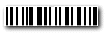
O programa está preparado para usar 2 tipos de códigos de barras, o código 39
e o 2x5i (dois por cinco interlaçado ou intercalado). O primeiro permite uso de
números, letras e alguns caracteres, já o segundo, somente números.
Estes são os 2 mais utilizados para este tipo de aplicação, sendo o 2x5i de fato
usado na grande maioria dos equipamentos.
Outros tipos de códigos de barras famosos são usados para outras finalidades
especificas, principalmente para códigos de produtos em supermercados, livros
etc, o que não é o propósito deste programa.
As vezes, fabricantes de relógios e leitores inventam um nome próprio para o seu
código de barras, mas estão na verdade usando um destes tipos acima com uma
configuração especifica (veja estas configurações abaixo).
Para usar códigos de barras no programa utilize o objeto campo no
cartão, escolha a opção Usar Código de Barra,
escolha um dos 2 tipos possíveis.
Assim, na hora de imprimir um cartão, o programa pega o conteúdo do campo
escolhido de cada pessoa e ao invés de imprimir o conteúdo simplesmente,
imprime o código de barras correspondente ao conteúdo do campo. No caso de haver
no conteúdo um caractere não permitido para o tipo de código de barras
escolhido, o programa simplesmente ignora o caractere imprimindo o resto. Ex: ao
usar o 2x5i e o conteúdo for AB1234-5C, será usado somente 12345.
Clique em Propr. para ver e alterar as propriedades do código de barras. Estas
propriedades já estão preenchidas com valores padrão:
Propriedades:
- Orientação horizontal ou vertical.
- Cor das barras (tradicionalmente pretas) e também a cor do espaço
(tradicionalmente branco).
- Número de dígitos a serem utilizados, este número deve
estar de acordo com o software e equipamento que vai ler o código de barras.
- Largura das barras barras grossas e das finas.
- Largura dos espaços grossos e dos finos. Geralmente se usa as larguras dos
espaços iguais as das barras. E as larguras grossas são o dobro o triplo das
finas. No entanto, podem ser mudados livremente para atender as especificações
da leitora ou para se obter o melhor resultado na leitura. Quando as larguras
das barras forem muito finas, pode-se aumentar um pouco as larguras dos
espaços para as barras não ficarem muito próximas.
- Número de teste que será usado somente para visualização na tela.
- Pode-se mudar o tipo de código de barras, de um para outro ou, voltar o campo a forma normal
de texto escolhendo a
opção Não Usar.
- Dígito de verificação, existem 3 tipos mais usados módulo 10 ou 11 e UPC
que é o padrão. Caso use um deles, o programa
calculará este número o mesmo acrescentará a impressão, ou seja, será
impresso o valor do campo mais o digito acrescido a direita. Aqui também deve
haver coerência entre o que a leitora e (e seu programa) esperam e o que será
impresso. Ou seja, use o dígito apropriado que esteja configurado no
equipamento, se estiver, caso contrário não use.
Ao usar dígito de verificação na impressão, o mesmo não deve ser usado no
campo, ou use no campo mas não na impressão.
Com todas estas variações pode-se com certeza obter sucesso com todos os
equipamentos de leitura do mercado. E, de fato, com muitos deles foram testados
com resultados positivos.
Resumindo, é essencial que a configuração do código de barras seja igual a do
equipamento que vai fazer a leitura. Note que os equipamentos, também são
configuráveis.
Testes:
De qualquer forma, é muito importante fazer testes com os códigos de barras antes de
fazer os crachás definitivos.
Imprima vários códigos e passe na leitora que será usada
para verificar se funcionam, antes de imprimir os cartões definitivos.
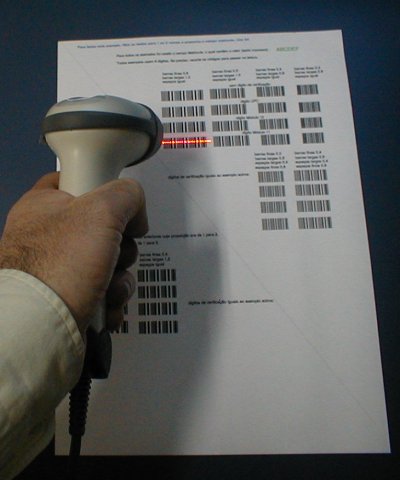
Junto com a instalação do programa foram incluídos 3 exemplos, sendo um para teste
do código de barras.
Abra o exemplo Teste_cod_barras_2x5i.kra da subpasta Cartoes/Outros.
Ele usa uma folha A4 para possibilitar vários testes de uma vez, com variações
na largura das barras e espaços e tipos de dígito de verificação.
Mande pré visualizar e imprimir. Se preciso, corte ao redor dos vários códigos
para testar na leitora.
Para fazer outros testes no tamanho real do cartão desejado, crie um cartão
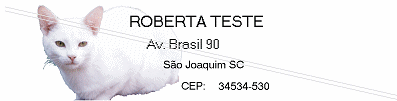
no tamanho normal e coloque apenas o campo para o código de barras no canto esquerdo inferior ou
direito superior de modo que o traço na diagonal não atrapalhe na leitura. Para
este teste não é preciso ter o cartão pronto.
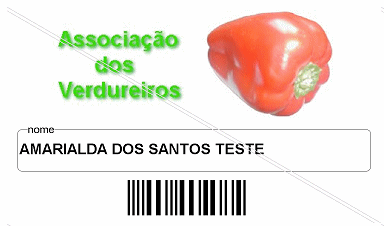
Veja um exemplo:

Neste exemplo, para um cartão de 95mm por 55mm, a diagonal também não
atrapalha. Depois poderia continuar montando o resto do cartão...
Qualquer dúvida, entre em contato.
IMPORTAÇÃO/EXPORTAÇÃO DE DADOS

Use o programa externo para importação ou exportação de dados.
Na importação, os
dados são lidos de um arquivo texto informado e incluídos no banco de dados do programa.
Na exportação, acontece o contrário, os dados do banco de dados do programa são
gravados em um arquivo texto informado para alguma outra finalidade.
Importação:
- Marque a opção para Importar dados.
- Banco de dados a ser usado: Deixe o nome do banco de dados padrão ou informe outro
clicando em Procurar.
- Nome do Arquivo texto ou planilha: Clique em Procurar e localize o nome do arquivo a ser usado
na importação.
- Tipo de Arquivo: Marque a opção do tipo de arquivo texto ou planilha. Se
for arquivo texto e vem um nome em cada linha
ou se vem todos em uma única linha (mais longa), nesse caso terá que informar o tamanho
de cada registro, ou seja, o tamanho de todos os dados juntos de uma pessoa. As vezes um arquivo
texto que contenha um nome por linha, acaba se transformando em
uma única linha com todos os nomes após ser transmitido pela Internet.
- Clique em Ajustar Posições. Na tela que se abre, informe quais campos deseja importar
do arquivo texto ou planilha. Clique no nome do campo na lista de campos e
informe a posição inicial e final do mesmo, clique em Ok, se for planilha
apenas informe a coluna e Ok. Repita o procedimento para
todos os campos desejados e clique em Voltar.
- Clique em Testar. Este procedimento é muito importante para evitar de incluir dados
errados no banco de dados. Na tela de teste, veja na parte de cima até os 5 primeiros
nomes do arquivo de importação que servirão de exemplo. Na parte de
baixo, aparecem os campos informados para importação (aqueles
cujas posições foram informadas) e o conteúdo que será gravado para
ele. Clique em cada um dos nomes exemplos e confira os dados dos campos na
parte de baixo. Desta forma poderá verificar se as
posições informadas para os campos estão corretas. Caso não esteja, volte
para a tela de
Ajustar Posições e repita o procedimento, testando de novo.
- Ao terminar os testes, você estará pronto para efetuar a importação. Se quiser,
informe agora (antes de Efetuar) um grupo existente ou um novo grupo a ser
criado para o qual todas as pessoas importadas serão incluidas.
- Clique agora em Efetuar para fazer de fato a importação para o banco de
dados. Aguarde o término do processo e pode sair do programa e voltar ao
KrachaMaker.
Dica: As posições serão gravadas em
arquivo com o mesmo nome do arquivo de dados (com outra extensão), assim, caso
vá importar dados com freqüência de arquivos com o mesmo formato, use sempre o
mesmo nome para o arquivo texto (ou planilha) assim não precisará informar os
campos e posições a cada vez, basta entrar na tela de Ajustar posições que os
campos já aparecerão escolhidos, bastando voltar para a tela principal e efetuar
o teste e a importação.
Exportação:
- Marque a opção para Exportar dados.
- Banco de dados a ser usado: Deixe o nome do banco de dados padrão ou informe outro
clicando em Procurar.
- Nome do Arquivo texto: Clique em Procurar e informe o nome do arquivo texto a ser criado
na exportação.
- Separar campos: Marque a opção de separação dos campos. Se quiser informe para
gravar os campos com tamanho fixo para ficarem colunados.
- Clique em Efetuar para iniciar a exportação dos dados para o arquivo. Aguarde o
término do processo e pode sair do programa e voltar ao KrachaMaker.
USO EM REDE
O programa pode ser usado em rede, ou seja, o banco de dados fica centralizado
em um computador e vários outros computadores da mesma rede podem acessar os
dados.
Para esta utilização em rede, alguns passos devem ser adotados, desde a
instalação até a utilização:
1) Se você não tem um servidor dedicado na sua rede, então escolha um
micro da rede para fazer o papel de servidor.
Este micro, deve ter um disco compartilhado (ou uma pasta) mapeado com a mesma
letra
para todos os micros, inclusive para ele próprio.
Por exemplo, mapeie para disco H:
2) Neste micro, instale o programa com a opção COMPLETA e escolha uma
pasta para instalação no disco H: (se mapeou todo o C:, escolha H:\Arquivos de
Programas\KrachaMaker - será criada a pasta).
(veja mais observações no final).
3) Em todos os outros micro instale o programa com a opção ARQUIVOS
SOMENTE.
Nos micros clientes, não foi instalado o programa em si, somente os arquivos
necessários para o programa funcionar e portanto não há um atalho para entrar no
programa.
Isto deve ser criado manualmente, como segue.
4) Mapeie o disco do servidor em cada micro, da mesma forma que fez no
servidor.
De modo que todos os micros tenha um disco H:.
Abra este disco na pasta do programa (no exemplo H:\Arquivos de Programas\KrachaMaker)
e clique no programa com o botão direito e depois em Enviar para área de
trabalho. Pronto, o atalho para o programa no servidor já está na área de
trabalho e pode ser clicado para entrar no programa. Repita para os outros
micros.