Roteiro Rápido:

- Inclua Nomes.
- Inclua Contas.
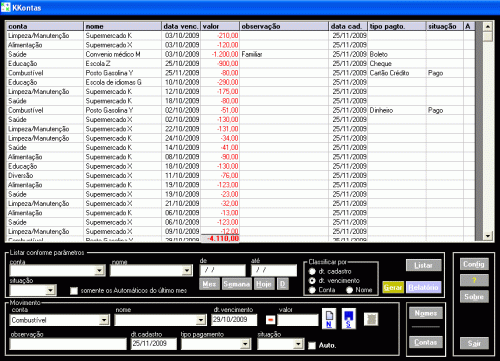
- Comece a incluir Movimentos: Clique nos botões ou tecle Alt+N para um novo registro, preencha os campos no frame de baixo e Alt+S para salvar os dados digitados.
- Conforme for incluindo os movimentos eles vão aparecendo na parte superior.
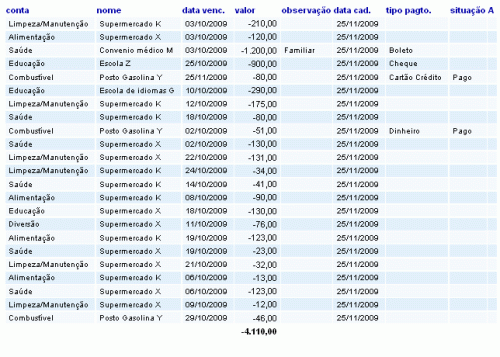
- Filtre os dados para consulta e gere o relatório.
Instalação:

Para instalar o programa a partir do arquivo baixado do site,
descompacte o mesmo para uma determinada pasta e memorize o nome da pasta.
Após a descompactação, abra esta pasta e localize o arquivo Setup.exe (dependendo da
configuração do micro pode não aparecer o .exe). Clique nele para executar (um clique
ou um duplo clique dependendo da configuração do micro).
Existem 2 modos possíveis de instalação, a instalação Completa e a Somente
arquivos. Para usar o programa em apenas um computador, use a Completa, para usar
em rede ou pendrive use a Somente Arquivos mas veja mais informações no item correspondente dentro de "Outras Informações".
Siga os passos. Deve demorar um minuto...
Desinstalação:
1) Para desinstalar o programa, vá ao ao Menu Iniciar /
Programas / KGrupos / Desinstalar ou, vá ao Painel de Controle (Menu Iniciar /
Configurações / Painel de Controle) e clique em Adicionar ou remover programas, procure
e selecione na lista o KKontas e clique em Adicionar ou Remover.
2) Talvez a pasta de dados do programa não seja removida ao final da desinstalação.
Basta localizá-la e excluí-la.
Tela Principal:
Na verdade, o programa já inicia na tela principal e tudo é feito a partir dela, apenas algumas configurações são feitas em outras telas.
- Incluindo movimentos - Clique no botão Novo do quadro Movimentos e preencha os campos. Para incluir um novo movimento é preciso preencher pelo menos os 3 campos obrigatórios., Conta, Data de Vencimento e Valor. Clique em Salvar após o preenchimento. O movimento será mostrado no grid acima.
- Conforme for incluindo os movimentos eles vão aparecendo na parte superior.
- Alterando movimentos - Clique no movimento desejado, listado no grid, altere os campos desejados e clique em Salvar.
- Excluindo movimentos - Clique no movimento desejado, listado no grid, e em seguida clique no botão X (Excluir). É possível excluir vários movimentos de uma só vez, deste que apareçam seguidamente no grid, neste caso clique no primeiro desejado e com o botão do mouse pressionado dessa até o último desejado e clique no X.
- Movimentos Automáticos - Existem certos tipos de pagamentos, sejam a pagar ou receber, que se repetem todos os meses, sendo sempre no mesmo dia do mês e mesmo valor. Para facilitar a tarefa de criar estes movimentos mensalmente, basta marca-los como automáticos (checar o Auto na inclusão/alteração de movimentos). Depois basta mandar gerar todos os marcados como automáticos para o próximo mês. No quadro de parâmetros de listagem, marque o "somente automáticos do último mês" e clique em Listar. Serão mostrado todos os movimentos marcados como automáticos. Se estiver tudo certo, clique em Gerar, informe o mês/ano para o qual serão gerados os movimentos.
.os movimentos só podem ser gerados para meses futuros e, para o mês atual o programa pedirá confirmação.
.para marcar e desmarcar movimentos como automáticos rapidamente, de um duplo clique no movimento desejado no grid sobre a coluna A (ultima coluna a qual informa com um X se o movimento é automático ou não).
.mesmo que os movimentos não sejam de valor iguais todos os meses, as vezes vale a pena gera-los automaticamente e depois alterar o valor.
- Pesquisa e listagem - Marque os parâmetros de Listagem e clique em Listar, desta forma serão mostrados somente os movimentos conforme estas opções, por exemplo, pode-se filtrar para somente uma pessoa, ou somente uma conta, dentro de um determinado período etc.
- Configurações - Clique em Config para acessar as configurações do programa.
.data de vencimento - pode ser usada na forma completa ou somente mês/ano que é mais simples e rápido quando se quiser ter um controle por mês e não por dia.
.Banco de dados Padrão - Informe o banco de dados a ser usado, as opções seriam o banco normal que acompanha o programa (kkontas.dbk) ou o utilizado pelo programa KGrupos (kgrupos.dbk) ou do programa KrachaMaker (krachamaker.dbk). Ao usar um destes 2 últimos, o programa KKontas vai passar a usar o banco de dados do outro programa, de modo que as pessoas a serem usadas nos movimentos são as daquele banco de dados (o cadastro de pessoas neste caso, só poderá ser feito pelo outro programa).
.Usar grupos e nomes do KGrupos - neste caso, informe quais grupos de nomes serão usados para os movimentos de débitos e quais para os de créditos.
.Ao iniciar o programa - Escolha uma opção para o programa listar os movimentos assim que iniciar.
- Relatórios - Clique no botão Relatório para obter a listagem que está no grid na forma de relatório html, o qual pode ser consultado e impresso através do navegador.
Tabelas Auxiliares:
- Incluindo/Alterando Nomes - Clique no botão Nomes, na janela que abrir, clique em Novo, preencha o nome e clique em Salvar.
- Incluindo/Alterando Contas - Clique no botão Contas, na janela que abrir, clique em Novo, preencha o nome da conta e o tipo (crédito ou débito) e clique em Salvar.
 Dicas:
Teclas de atalhos
As teclas de atalhos servem para facilitar operações usando o teclado
ao invés do mouse. Assim, você pode clicar num botão ou menu sem usar o mouse.
Tecle junto as teclas Alt mais a letra sublinhada do botão desejado.
Cópias de segurança
Faça backup dos dados, essa é a sua única forma de garantir a continuidade na utilização do programa em caso de imprevistos.
Uso em Rede:
O programa pode ser usado em rede, ou seja, o banco de dados fica centralizado em um
computador e vários outros computadores podem acessar os mesmos dados.
Instalação e utilização:
Resumo:
Estas tarefas você deve fazer manualmente.
1) Para a utilização em rede você precisa de uma pasta compartilhada
(com direitos de leitura e gravação para os micros/usuários)
contendo o banco de dados do programa e o próprio programa.
Crie na mesma pasta, um arquivo texto chamado use_current_folder.txt
(pode estar vazio, o conteúdo não importa).
2) Proceda a instalação "ARQUIVOS SOMENTE" em todos os micros que
vão usar o programa (deve levar alguns segundos).
Crie manualmente um atalho em cada micro através da rede.
Entre no programa e configure para usar o banco de dados que
está nessa mesma pasta (isto deve ser feito a partir de outro
micro e não do próprio micro onde está a pasta compartilhada-
para que o caminho fique através da rede).
Observações:
1) Para poder copiar o programa (KKontas.exe) e o banco de dados (KKontas.dbk) para a pasta compartilhada,
você poderia fazer a instalação Completa em um micro e depois copiar os arquivos (todos)
da pasta na qual foram criados:
C:\Arquivos de Programas\KKontas
(ou C:\Program Files\KKontas)
C:\Documents and Settings\All Users\Dados de aplicativos\Tuta\KKontas
(ou C:\ProgramData\Tuta\KKontas)
2) Para criar o arquivo use_current_folder.txt poderia usar o bloco de notas
ou copiar algum txt existente em qualquer pasta para a pasta e depois renomea-lo.
3) Para criar o atalho, a partir de cada micro, entre nos locais de rede e localize
o micro que abriga o programa e abra a pasta.
Localize o programa dentro dela
através do nome kkontas.exe e/ou ícone do programa.
Clique nele com o botão direito
e depois em Enviar para Área de trabalho. Pronto, o atalho foi criado.
4) Se você não tem um servidor dedicado na sua rede, então escolha um micro da rede
para fazer o papel de servidor e crie nele a pasta a ser compartilhada.
5) O programa instalador poderia estar na mesma pasta compartilhada,
o que tornaria o trabalho de instalar em novos micro bastante rápido.
6) Ao incluir um novo micro na rede, primeiro de autorização para acessar a pasta compartilhada,
depois proceda a instalação nele e crie o atalho.
7) Obviamente, o micro servidor (com a pasta compartilhada) deve estar ligado para os
outros poderem acessa-lo.
8) Qualquer dúvida entre em contato pelo site www.krachamaker.com.br
Uso a partir do Pendrive:

1) Proceda a instalação Completa em algum micro para poder
copiar os arquivos para o pendrive.
2) Crie a pasta apropriada no pendrive.
3) Copie o banco de dados do programa e o próprio programa para a pasta criada.
Crie na mesma pasta, um arquivo texto chamado use_current_folder.txt
(pode estar vazio, o conteúdo não importa).
Copie também a instalação do programa para a pasta
(setup_kkontas_120.exe após descompactado).
4) Pode entrar no programa clicando direto nele na pasta do pendrive.
Observações:
1) Para poder copiar o programa (KKontas.exe) e o banco de dados (KKontas.dbk)
para o pendrive veja nas pastas abaixo após a instalação completa.
C:\Arquivos de Programas\KKontas
(ou C:\Program Files\KKontas)
C:\Documents and Settings\All Users\Dados de aplicativos\Tuta\KKontas
(ou C:\ProgramData\Tuta\KKontas)
2) Sempre que for usar o programa no pendrive pela primeira vez em um certo micro,
será preciso proceder a instalação "ARQUIVOS SOMENTE" (Por isso deve te-la na pasta).
Esta instalação é muito rápida e deve ser feita somente uma vez em cada micro.
Ela instala apenas arquivos de sistema necessários para o programa funcionar,
não instala o programa nem o banco de dados.
Não é preciso desinstalar, pois os arquivos instalados são de uso comum de vários
programas (talvez até já existiam).
Backup
Faça cópias de segurança periodicamente dos dados que o programa gera e usa.
Eles se encontram na pasta e subpastas de dados da aplicação.
Entre na tela de configuração e veja a pasta do banco de dados, pode clicar para abri-la.
Mantenha também uma cópia do arquivo zip baixado do site para futura reinstalação
KrachaMaker
Programa para impressão de etiquetas, crachás, convites etc.
KGrupos
Programa para controle de pessoas, mala direta, envio de email e registro de relacionamento.
Aknowlegment
Este programa faz uso das seguintes tecnologias:
- Dtree - www.destroydrop.com/javascript/tree/
- Autor - Tulio Tannenbaum - Na página de contato, clique em About.
Mensagem Final:
Obrigado por usar ou testar este programa...
Qualquer feedback é bem vindo.
Se gostou do programa poderá incluir seu depoimento,
(se quiser pode incluir link, email e foto).
Agradeço um link no seu blog ou site.
Você também pode contribuir com filmes, imagens e explicações de ajuda para outros usuários ou contar experiências.
Incluirei links e créditos para este tipo de conteúdo, entre em contato...