|
Introdução:
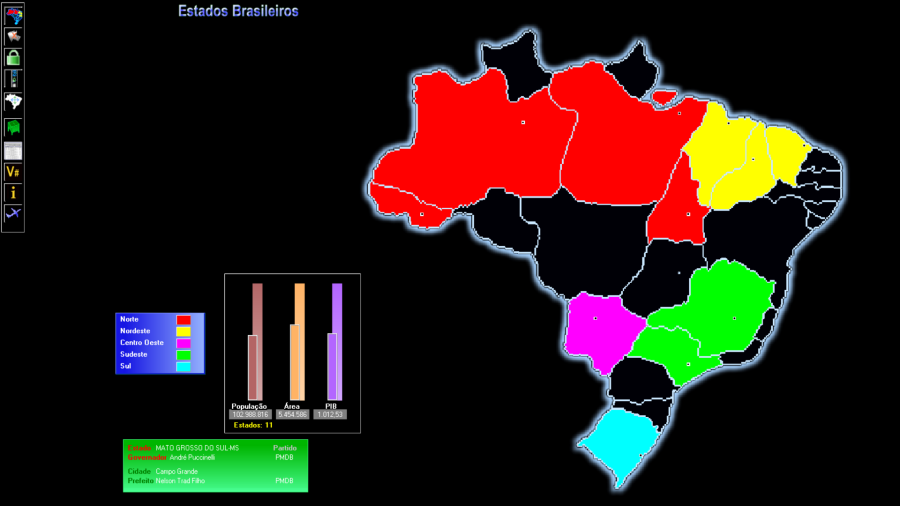
O programa é muito facil de usar. A principio, passe o mouse sobre os estados e legenda de uma
região. Duplo clique apaga o mapa. Mova o mouse para o canto esquerdo para ver o menu e ESC para sair.
Instalação:
O programa não requer instalação, após baixar o arquivo zip basta descompactar e clicar no programa,
aquele com o ícone com o mapa do Brasil em verde.
O ideal é criar uma pasta e copia-lo para ela e, criar um atalho para o programa.
Para criar um atalho manualmente: clicar no ícone do programa com o botão direito e em Enviar para área de trabalho.
Desnstalação:
Apenas exclua a pasta com o programa (se criou uma exclusiva para ele) ou cada arquivo individualmente,
se criou um atalho pode também exclui-lo.
Tela Principal
Passe o mouse sobre um estado para ver os dados referentes a ele.
Mova o mouse para o lado esquerdo da tela (sobre a palavra MENU para abrir o menu.
A primeira opção diz se o programa deve "somar" as informações dos estados escolhidos. Neste caso eles ficam "acesos" e somam a área, pib e população.
A segunda, muda para clique em vez de apenas passar o mouse sobre.
O cadeado libera os quadros para serem movidos na tela, arraste e solte sobre as luzes amarelas.
Miniatura do menu fixa ou não o menu na tela.
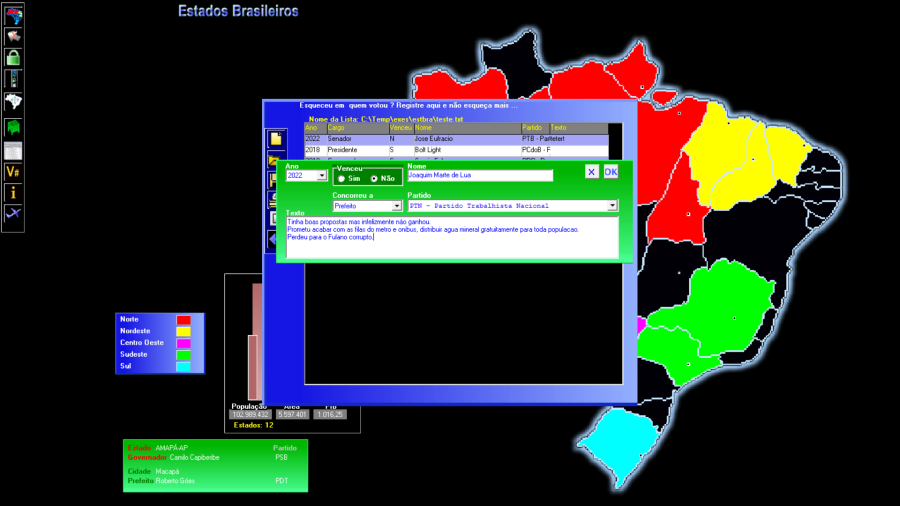
A Urna abre a tela de registro (ou consulta) dos politicos votados. Veja informações sobre esta tela mais abaixo.
V de versão abre navegador na página que informa se sua versão do programa está atualizada ou não.
Informações básicas sobre o programa. As informações detalhadas estão aqui.
Aviãozinho sai do programa.
Tela Urna
Abra a tela Urna para guardar as informações sobre os políticos nos quais você votou, para não esquecer mais.
Estas informações são o nome do político, partido, cargo a que concorreu, ano, se venceu ou não e, texto descritivo.
É possível consultar as informações e imprimi-las. Pode-se registar para várias pessoas que usam o mesmo computador.
Os dados são salvos em arquivo texto, podendo ser aberto no Bloco de Notas, mas não altere por ele.
Assim que abrir a tela, clique em "Nova lista" para iniciar uma nova lista de politicos. Escolha o nome da lista e pasta para salva-la (se mudar a pasta, terá que lembra-la no futuro quando quiser abrir a lista de novo).
Clique em "Nova Linha" para incluir um novo registro. Escreva os dados e clique em OK, ou X para desistir.
Repita para quantos nomes quiser.
Clique em Salvar Lista atual, ao final e por garantia após incluir cada nome.
Para reeditar uma linha ou apenas ver os dados, de um duplo clique na linha desejada, ou clique na linha e em seguida na seta azul.
Tecle Esc para sair da janela de edição sem salvar. Tecle Esc para sair da tela Urna ou clique na pasta fechada, não esqueça de salvar a lista antes.
Clique em abrir para abrir uma lista previamente salva e na impressora para imprimir em arquivo, será aberto o arquivo no navegador, mande imprimir a paritr dele.
Tela Dados
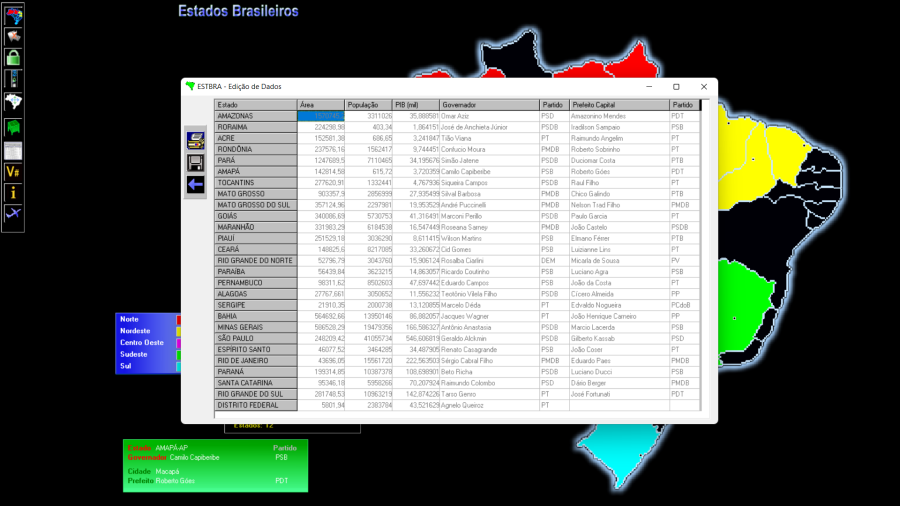
Abra a tela Dados para editar as informações sobre os estados e capitais,
pode alterar nome do(a) governador(a) e do(a) prefeito(a) eleitos.
Mesmo os dados de população, pib, e área podem ser alterados (embora a área não deve mudar tão cedo).
Informações sobre os Dados do Programa
Os dados foram colhidos em vários sites da Internet, entre eles o IBGE, Enciclopédias e imprensa em geral.
Isto não significa que os dados se referem a esta data, pois dados de população e pib podem
se referir a um Censo especifico ou à alguma projeção. Os dados de políticos também podem
eventualmente não estar 100% atuais devido a mudanças após eleições.
Use os dados apenas como referência, se precisar de dados 100% precisos procure
diretamente em fontes oficiais.
Os dados são editáveis, de modo que você possa atualiza-los conforme achar melhor.
Backup
Faça cópia de segurança dos arquivos txt que criou com as listas de políticos e
do arquivo estbra.db com dados dos estados. Mantenha também uma cópia do arquivo zip baixado do site.
Mensagem Final
Obrigado por usar ou testar este programa...
Qualquer feedback é bem vindo.
Aknowlegment
SQLite - http://www.sqlite.org/
Ferramenta para SQLite - http://www.itwriting.com/blog/
Dtree - www.destroydrop.com/javascript/tree/
Dados - Veja o item acima
|